Choisir un carnet et valider la facturation#
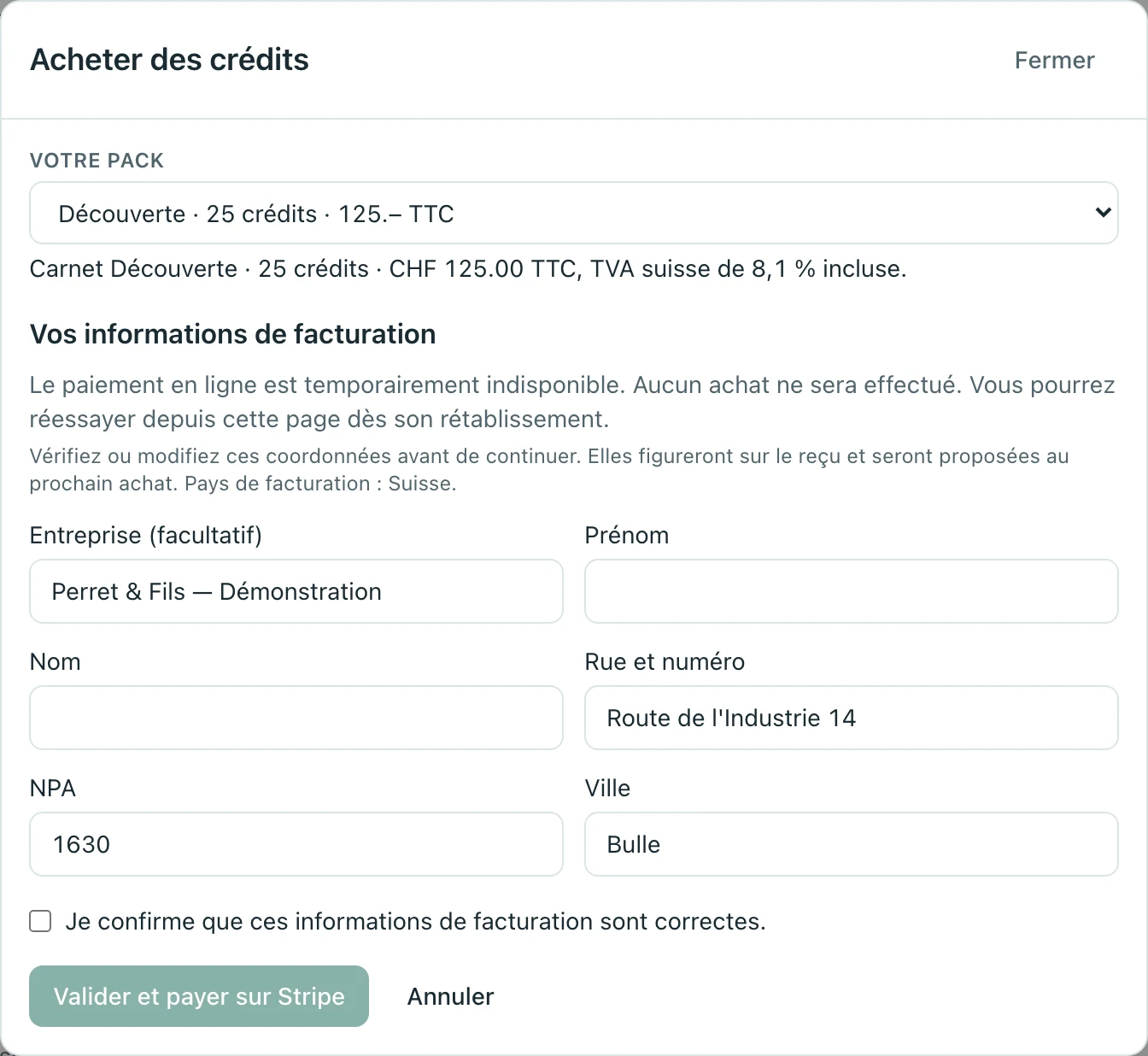
- Ouvrez Crédits & reçus, choisissez un carnet puis Acheter.
- Dans la fenêtre, vérifiez le pack sélectionné. Vous pouvez changer de pack avant de poursuivre.
- Complétez ou corrigez prénom, nom, rue et numéro, NPA et ville. L’entreprise est facultative. Confirmez l’exactitude des informations.
- Cliquez sur Valider et payer sur Stripe et terminez le paiement sur la page sécurisée proposée.
 Agrandir la capture ↗
Vérifier les crédits disponibles#
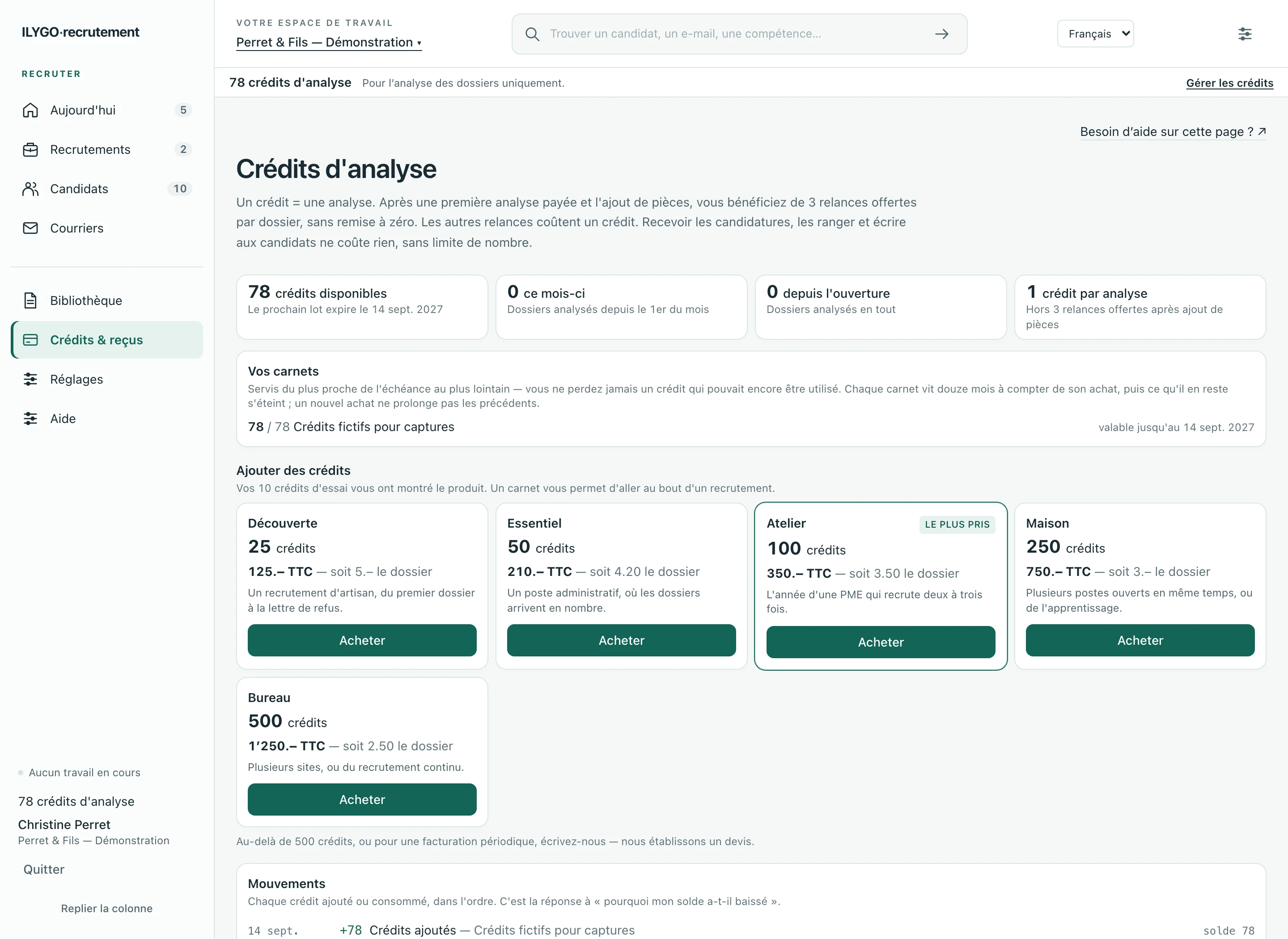
Au retour du paiement, attendez sa confirmation puis vérifiez le solde et les mouvements. Un paiement annulé ou non confirmé n’ajoute pas de crédits.
Vos carnets indiquent les crédits restants et leurs échéances. Un nouveau carnet acheté est valable 365 jours après le paiement confirmé ; un nouvel achat ne prolonge pas les précédents. Les mouvements expliquent les ajouts, consommations et expirations.
 Agrandir la capture ↗
Ouvrir le reçu d’un paiement#
Le reçu est produit par ILYGO Documents après confirmation du paiement. Il garde les coordonnées et montants de cet achat. Un reçu en préparation ne bloque pas les crédits déjà accordés. Les anciens achats sans coordonnées validées ne sont pas automatiquement reconstitués.
- Dans Crédits & reçus, descendez jusqu’à Reçus.
- Repérez la date, le montant TTC et la TVA. Si le reçu est en préparation, utilisez Actualiser les reçus un peu plus tard.
- Utilisez Voir le PDF ou Télécharger lorsque le document est prêt.
 Agrandir la capture ↗