Ein Paket wählen und Rechnungsangaben bestätigen#
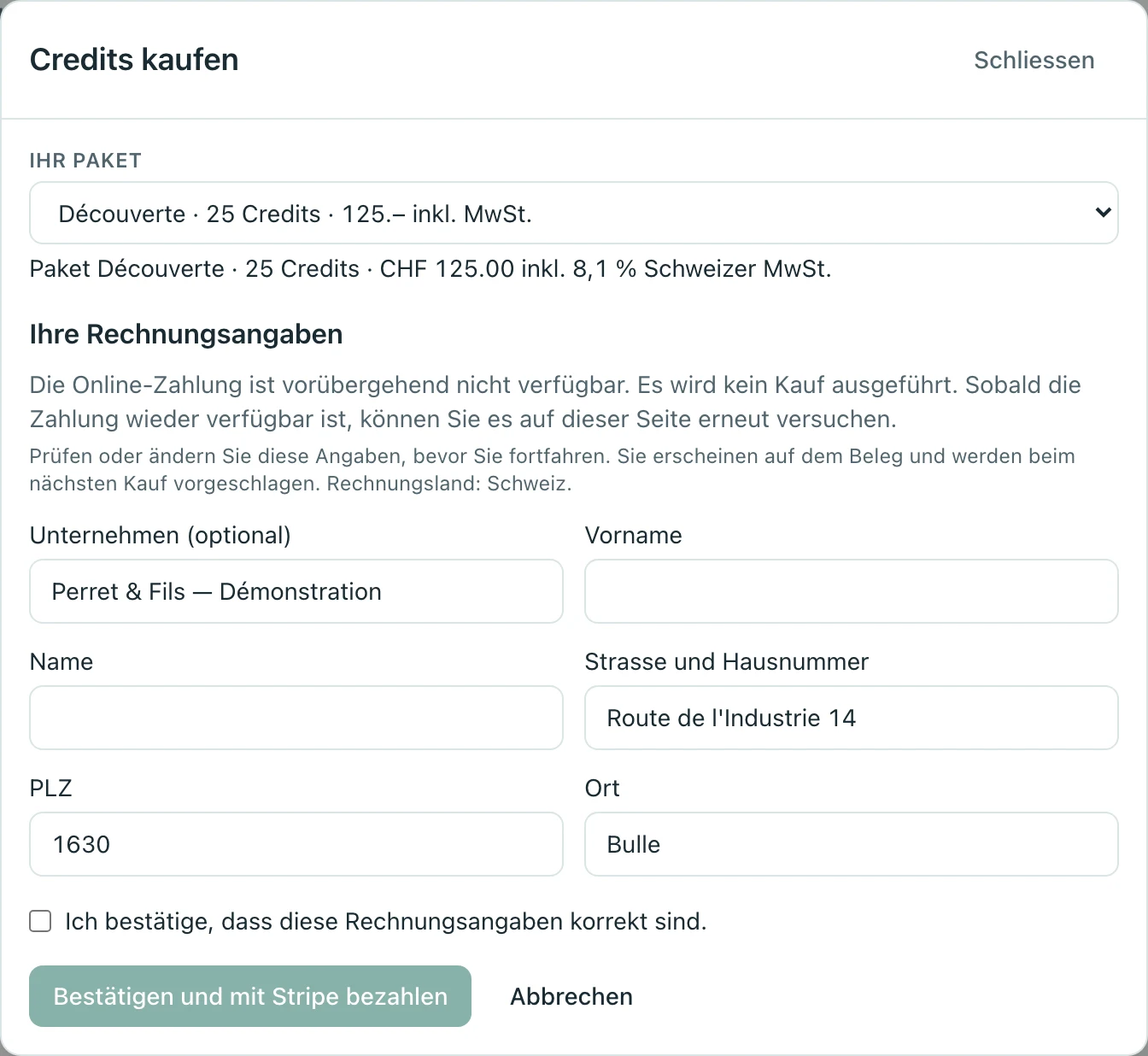
- Öffnen Sie Guthaben & Belege, wählen Sie ein Paket und anschliessend Kaufen.
- Prüfen Sie im Dialog das ausgewählte Paket. Sie können es vor dem Fortfahren ändern.
- Ergänzen oder korrigieren Sie Vorname, Name, Strasse und Nummer, PLZ und Ort. Die Firma ist optional. Bestätigen Sie die Richtigkeit der Angaben.
- Wählen Sie Bestätigen und mit Stripe bezahlen und schliessen Sie die Zahlung auf der angebotenen sicheren Seite ab.
 Screenshot vergrössern ↗
Verfügbares Guthaben prüfen#
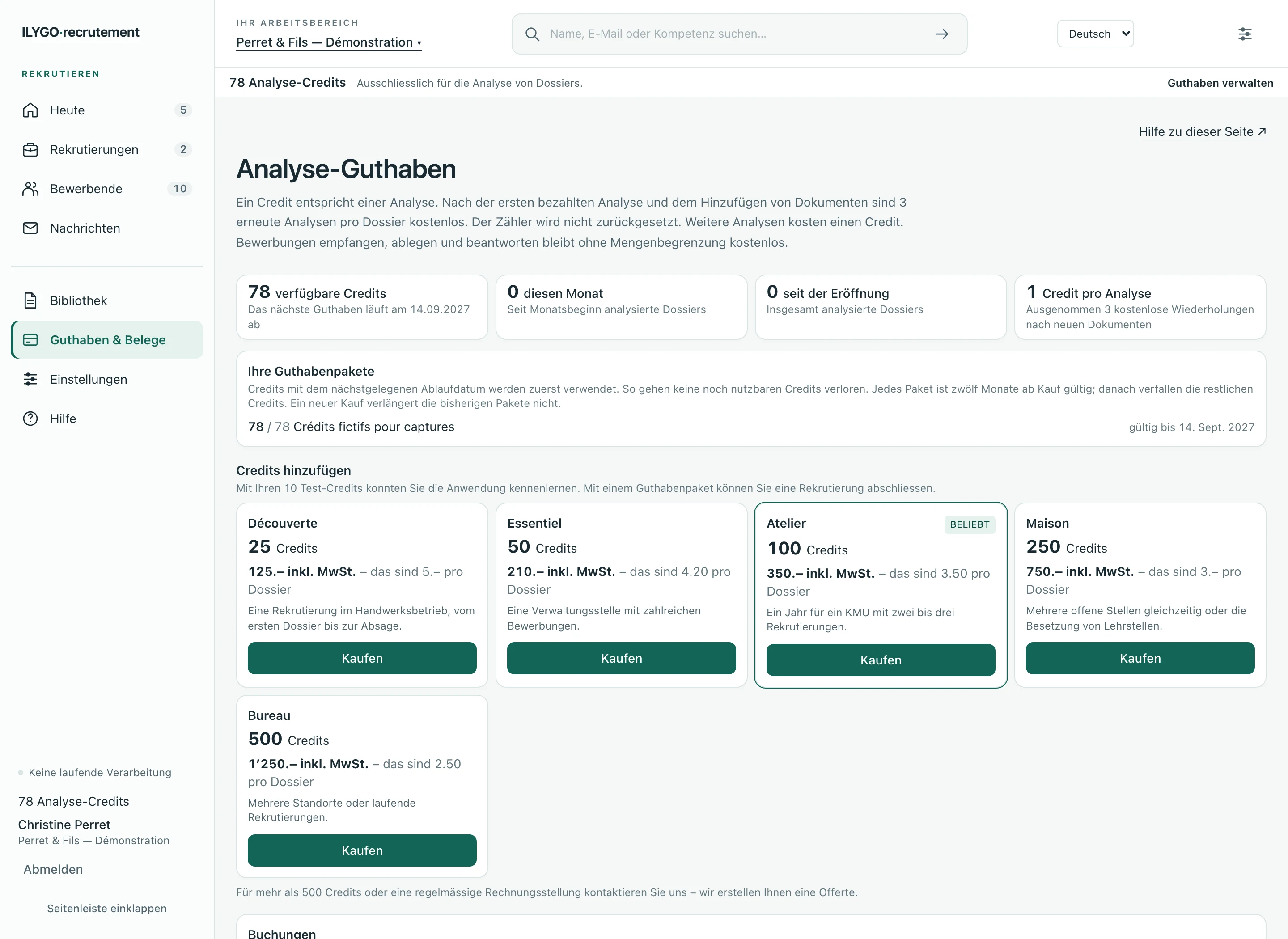
Warten Sie nach der Zahlung auf deren Bestätigung und prüfen Sie Saldo und Bewegungen. Eine abgebrochene oder unbestätigte Zahlung fügt kein Guthaben hinzu.
Ihre Pakete zeigen Restguthaben und Ablaufdaten. Neu gekaufte Pakete gelten 365 Tage ab bestätigter Zahlung; ein neuer Kauf verlängert frühere Pakete nicht. Die Bewegungen erklären Gutschriften, Verbrauch und Verfall.
 Screenshot vergrössern ↗
Den Zahlungsbeleg öffnen#
Der Beleg wird nach Zahlungsbestätigung von ILYGO Documents erstellt. Er behält Angaben und Beträge dieses Kaufs. Ein noch nicht fertiger Beleg sperrt bereits gutgeschriebenes Guthaben nicht. Frühere Käufe ohne bestätigte Rechnungsangaben werden nicht automatisch nachgebildet.
- Gehen Sie unter Guthaben & Belege zum Bereich Belege.
- Prüfen Sie Datum, Gesamtbetrag und MWST. Wird der Beleg noch vorbereitet, aktualisieren Sie die Belege etwas später.
- Wählen Sie PDF ansehen oder Herunterladen, sobald das Dokument bereit ist.
 Screenshot vergrössern ↗