Choisir le bon réglage#
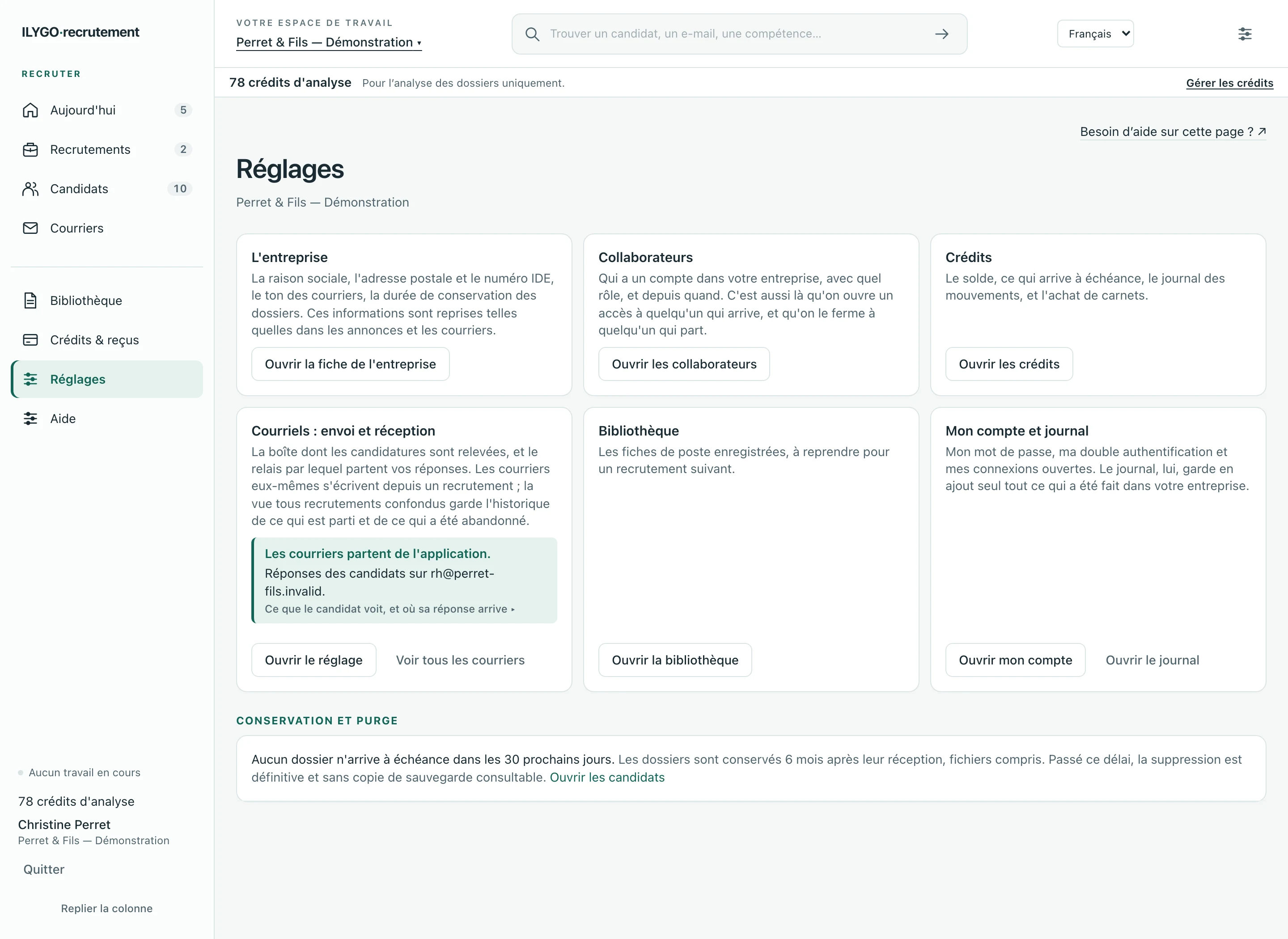
Réglages regroupe les accès vers le compte, l’entreprise et les collaborateurs, ainsi que les outils complémentaires. Votre mot de passe concerne votre compte ; l’identité de l’entreprise et sa messagerie concernent toute l’organisation.
 Agrandir la capture ↗
Mettre à jour l’identité et le ton#
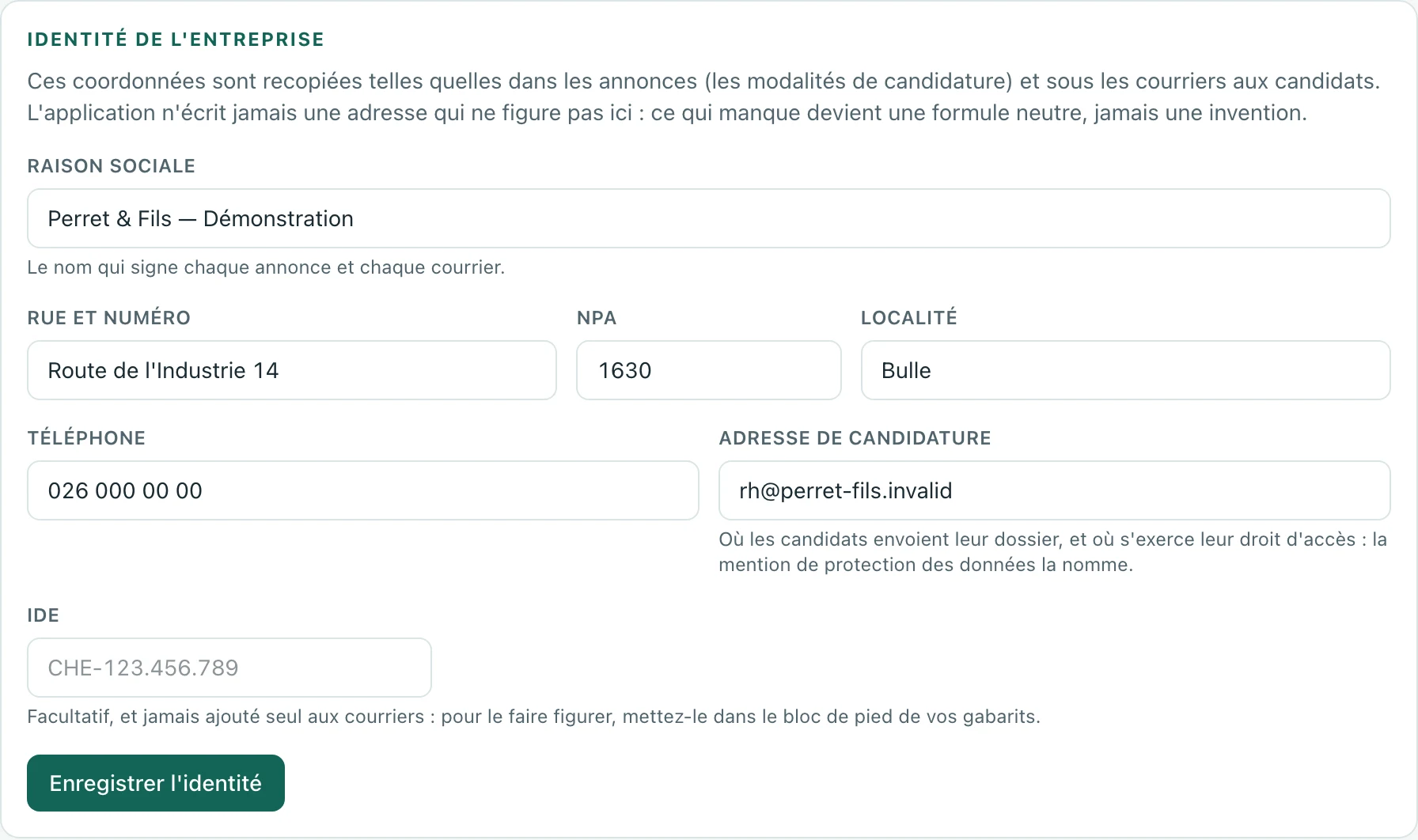
- Ouvrez la section Entreprise des paramètres.
- Vérifiez le nom, les coordonnées et les champs d’identité disponibles, puis enregistrez vos modifications.
- Relisez le ton de l’entreprise et les indications utilisées pour préparer les textes. Testez le résultat dans un brouillon avant tout envoi réel.
 Agrandir la capture ↗
Gérer les gabarits de courrier#
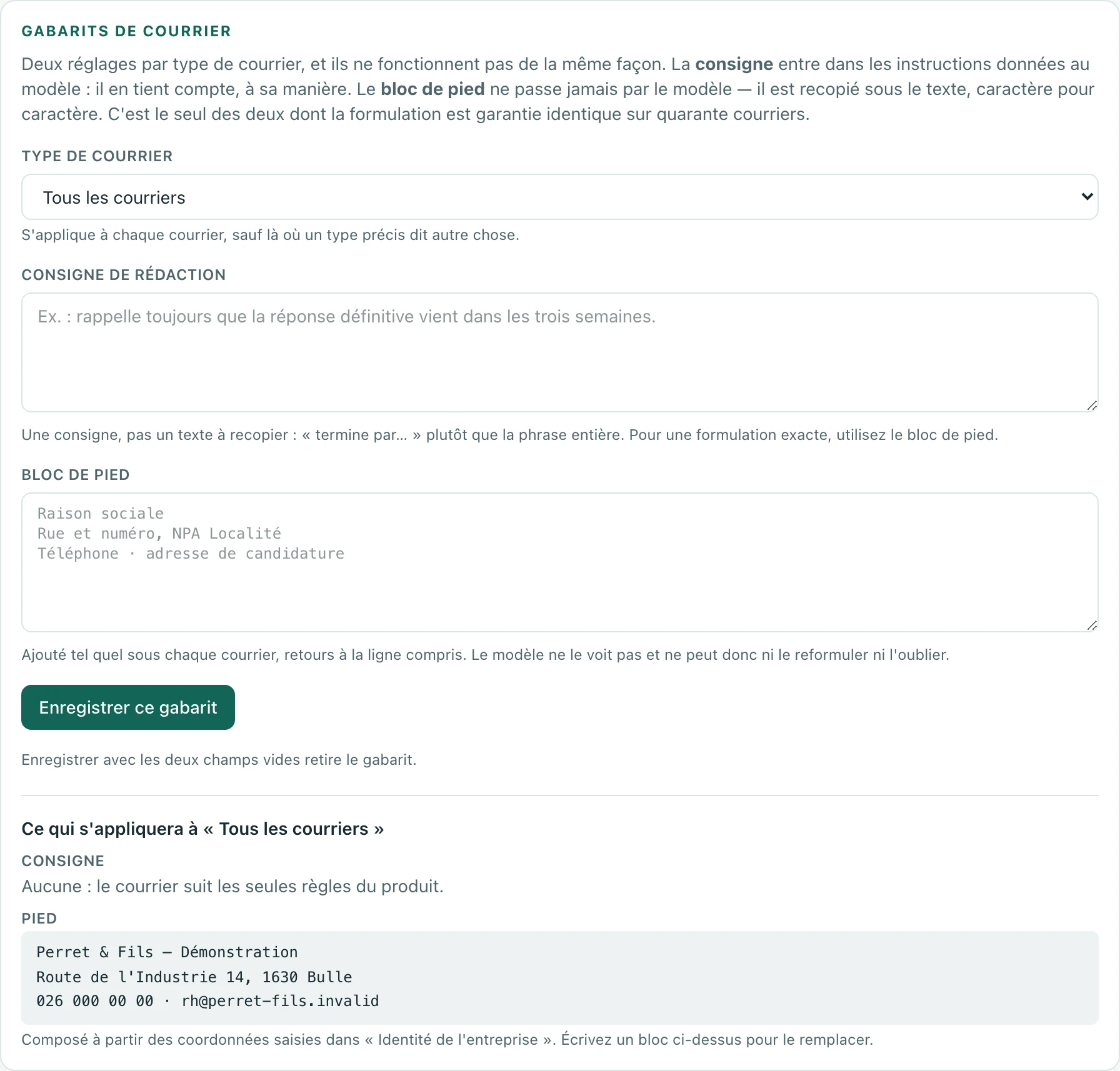
- Dans les réglages de l’entreprise, ouvrez Gabarits de courrier et documents modèles, puis Ouvrir les gabarits et le ton.
- Choisissez le Type de courrier. Le réglage commun à tous les courriers sert de base ; un réglage propre à un type le complète ou le remplace.
- La Consigne de rédaction oriente la formulation. Le Bloc de pied est, lui, ajouté exactement tel que vous le saisissez : utilisez-le pour une signature ou une mention qui doit rester identique.
- Cliquez sur Enregistrer ce gabarit et relisez un nouveau brouillon. Pour retirer un gabarit, videz ses deux champs puis enregistrez. Les courriers déjà envoyés ne changent pas.
 Agrandir la capture ↗
Donner des exemples du ton de l’entreprise#
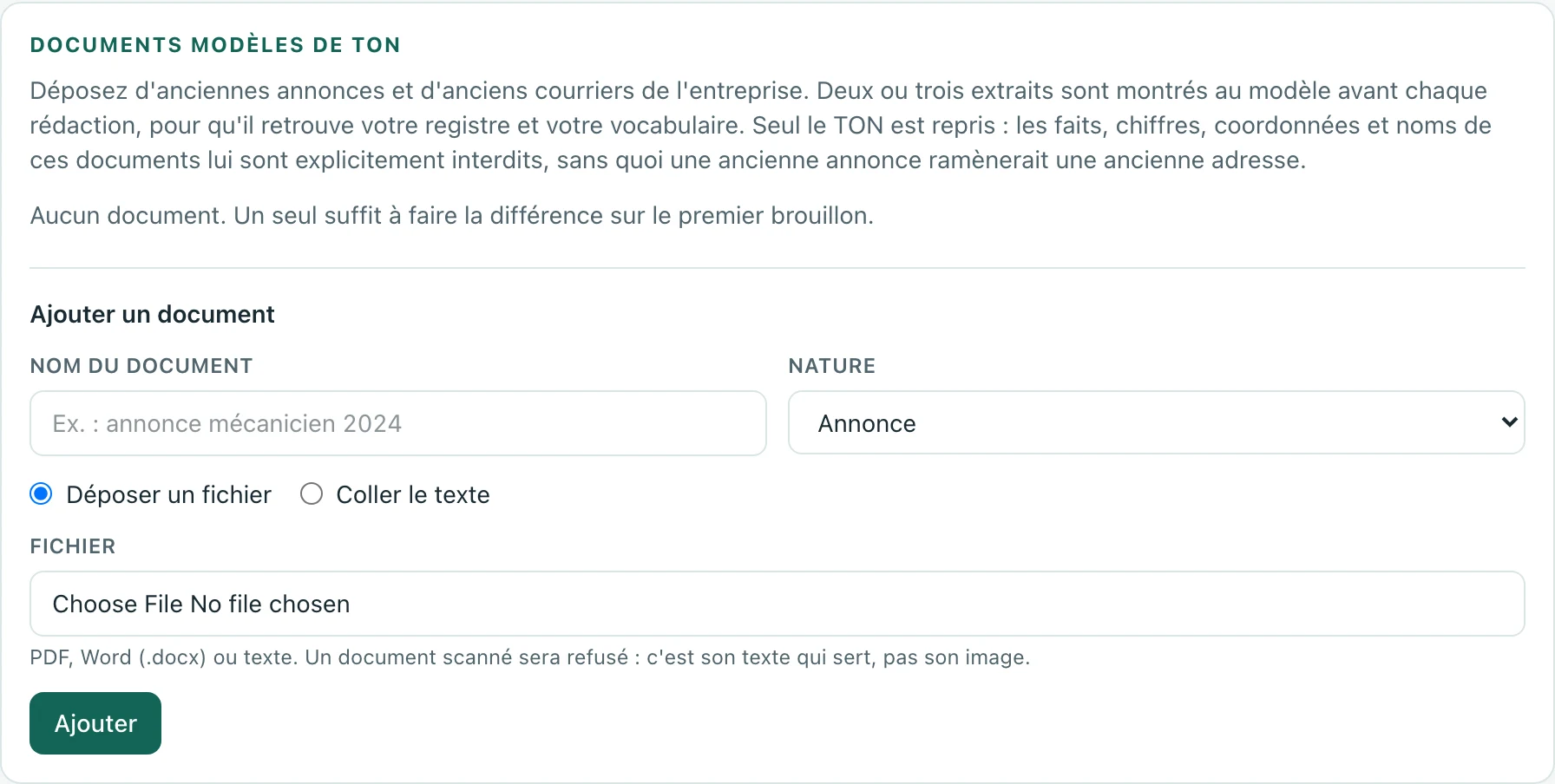
- Sur la même page, allez à Documents modèles de ton et Ajouter un document.
- Saisissez un Nom du document et sa Nature : annonce ou courrier à un candidat.
- Déposez un ancien document contenant du texte lisible ou choisissez Coller le texte, puis enregistrez. Respectez les formats et limites indiqués près du champ.
- Relisez le prochain brouillon. Les exemples servent à retrouver votre manière d’écrire, pas à réutiliser d’anciens noms, adresses ou conditions. Retirer enlève un exemple qui ne convient plus.
 Agrandir la capture ↗
Vérifier la conservation des dossiers#
Réglez la durée de conservation selon la politique de votre organisation et les options affichées. Consultez ensuite les échéances des dossiers : ne supposez pas qu’un changement général a prolongé toutes les candidatures déjà présentes.