Écrire depuis le dossier#
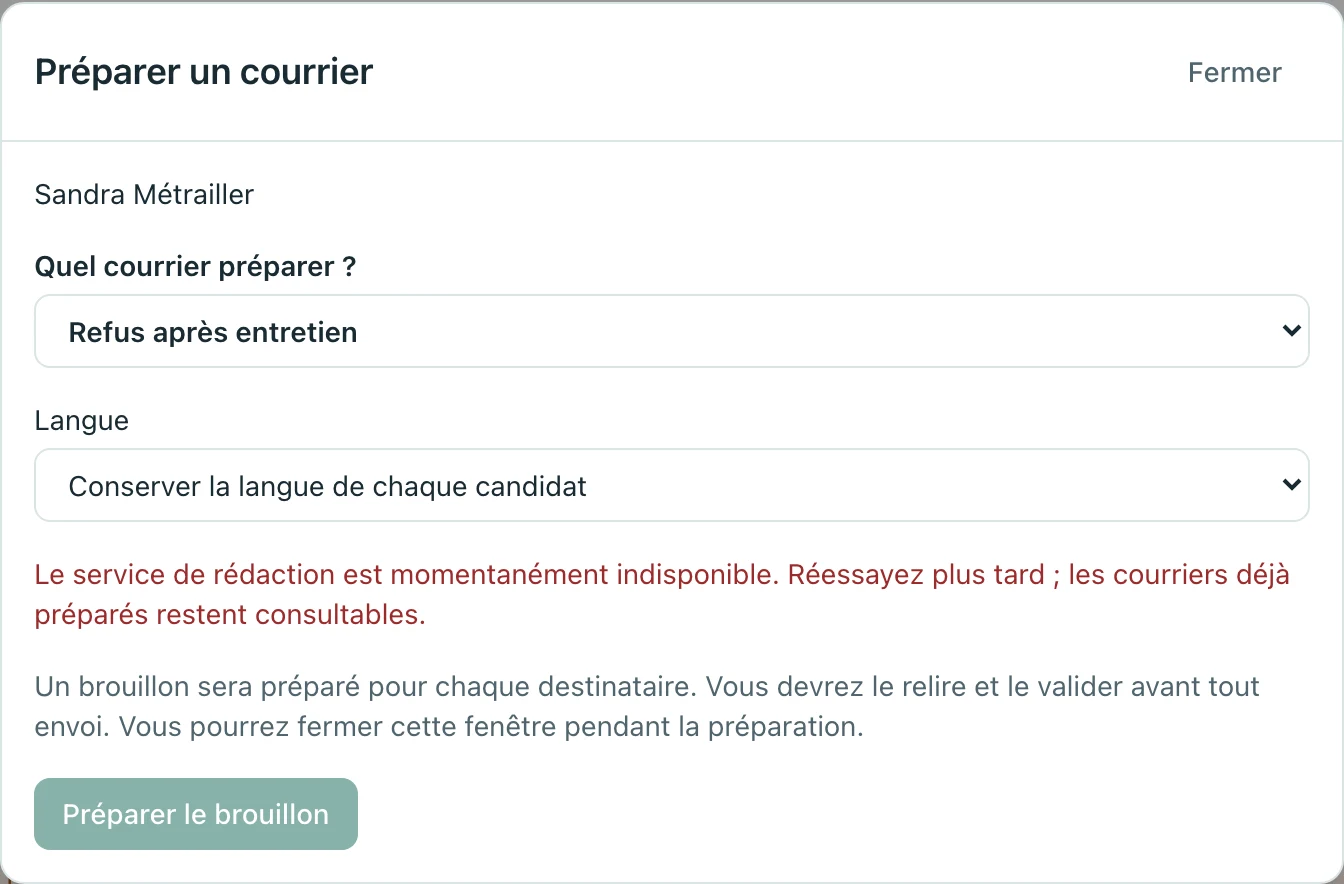
- Ouvrez le dossier du bon poste et cliquez sur Écrire. Une analyse du dossier est requise.
- Dans la fenêtre, précisez le type de réponse et les éléments demandés, puis lancez la préparation.
- Patientez pour ouvrir le brouillon dès qu’il est prêt, ou fermez la fenêtre et revenez plus tard dans Courriers.
 Agrandir la capture ↗
Relire avant de valider et d’envoyer#
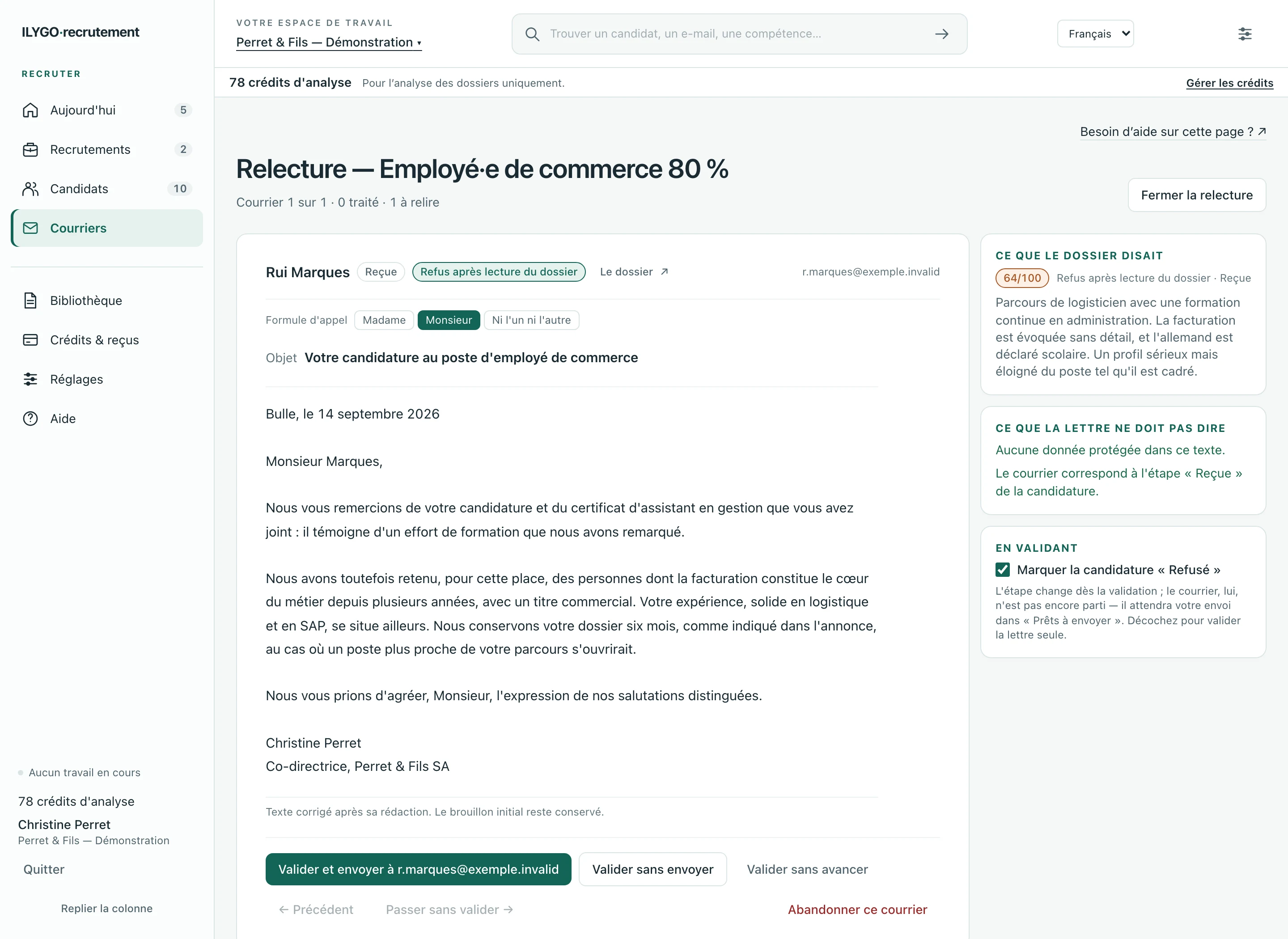
- Ouvrez le brouillon et vérifiez le destinataire, le poste, l’objet et le texte.
- Corrigez les formulations et les informations pratiques. Vérifiez les pièces jointes ou le document préparé lorsqu’ils sont proposés.
- Utilisez les actions de validation puis d’envoi proposées. Attendez le résultat et vérifiez le statut enregistré.
 Agrandir la capture ↗
Suivre tous les courriers#
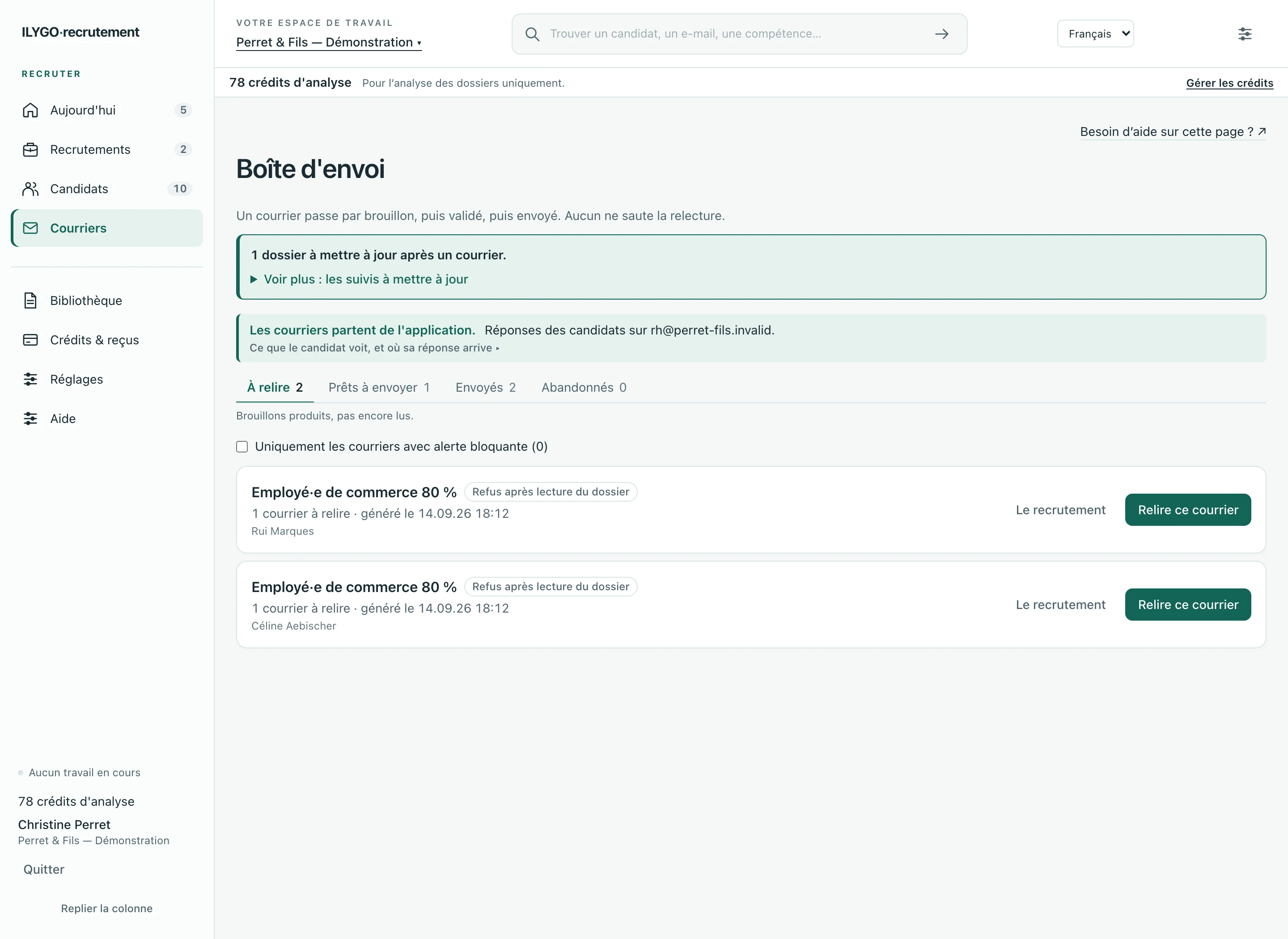
Courriers réunit les réponses des recrutements de votre organisation. Les filtres distinguent notamment ce qui attend votre relecture et ce qui est déjà traité. Dépliez Voir plus pour les alertes complémentaires sans perdre la liste principale.
Si un envoi échoue, lisez son état avant de réessayer. Ne recréez pas immédiatement un second message : le premier pourrait déjà avoir été remis malgré un retour tardif.
 Agrandir la capture ↗
Relire plusieurs courriers sans tout valider#
Dans À relire, ouvrez Relire ce courrier ou Relire les courriers du lot. Chaque brouillon garde son destinataire et son poste. Corrigez l’objet et le corps, puis utilisez Valider sans envoyer, Valider sans avancer ou Passer sans valider selon ce que vous souhaitez faire.
Le raccourci Ctrl+Entrée ou ⌘+Entrée valide et poursuit la relecture sans envoyer. Fermer la relecture n’envoie rien. Il n’existe pas de validation automatique de tous les courriers : chaque réponse doit être relue.
Si un passage est signalé comme interdit ou si le courrier ne correspond plus à l’étape du candidat, corrigez le texte ou abandonnez ce brouillon pour en préparer un adapté. Abandonner le courrier le conserve pour consultation, mais empêche son envoi.
Déclarer un envoi effectué hors de l’application#
Depuis Prêts à envoyer, Lire le texte et Copier le texte permettent de reprendre une réponse validée. Ouvrir dans ma messagerie ouvre votre propre logiciel lorsqu’une adresse est disponible. Ces actions ne confirment aucun envoi.
Utilisez Je les ai envoyés moi-même uniquement après les avoir réellement transmis. Vérifiez la liste et la confirmation. Sans adresse e-mail, transmettez la réponse par le moyen convenu avec le candidat avant de la marquer envoyée.
Accorder le dossier avec la réponse envoyée#
L’écran de relecture indique l’effet possible de la lettre sur l’étape. Appliquez le changement seulement si vous le souhaitez et si l’action est proposée. Une lettre validée seule ne change pas forcément le dossier.
Les rappels de suivi dans Courriers signalent les dossiers dont l’état ne correspond pas encore à ce qui a été écrit. Ouvrez Voir plus, vérifiez chaque situation puis mettez le dossier à jour. Pour une mise en réserve, contrôlez aussi la date de suivi et l’ordre des remplaçants dans les notes du dossier.
Retrouver l’échange candidat–entreprise#
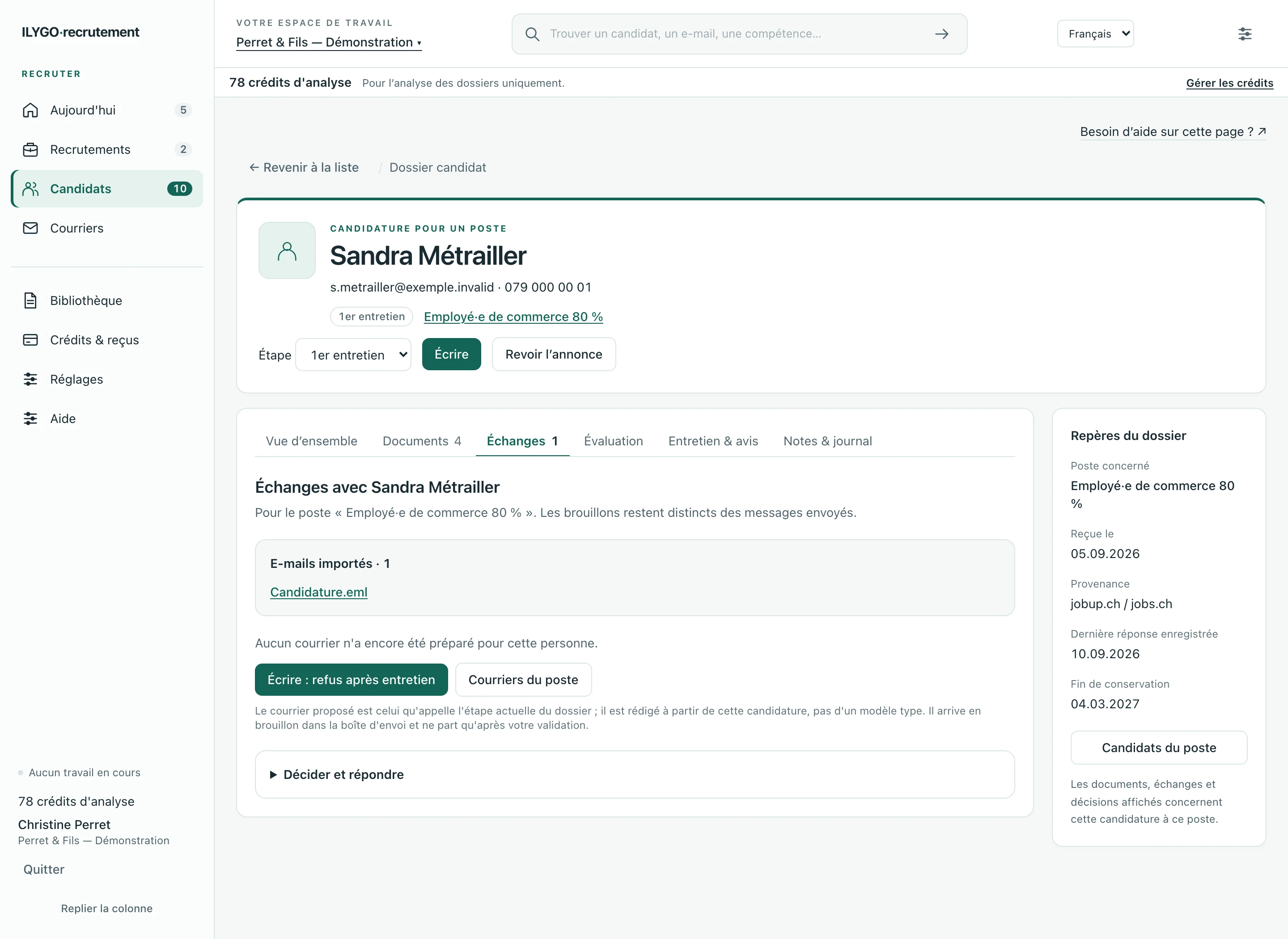
Dans le dossier, l’onglet des courriers rapproche les réponses préparées ou envoyées et les e-mails reçus importés comme pièces. Vérifiez le poste : cette vue ne mélange pas les échanges d’une autre candidature de la même personne.
Les messages reçus hors de la boîte connectée et non déposés dans l’application ne peuvent pas y apparaître spontanément. Importez-les si vous devez les conserver avec le dossier.
 Agrandir la capture ↗