Das Passwort ändern#
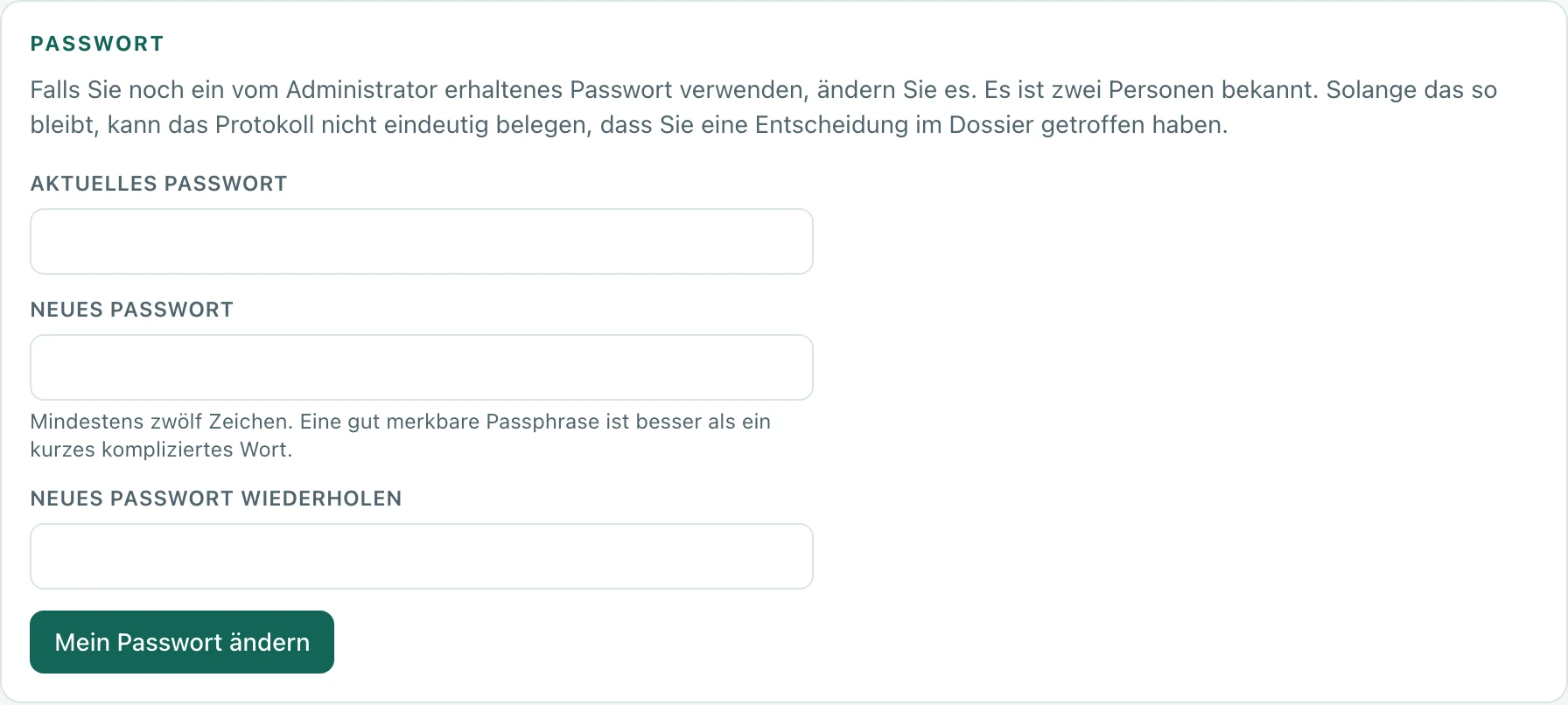
- Öffnen Sie Einstellungen → Mein Konto und dann Mein Passwort ändern. Ein Dialog öffnet sich, ohne die Seite zu verlassen.
- Geben Sie das aktuelle Passwort und das neue Passwort zweimal ein. Beachten Sie die angezeigten Regeln und die geschätzte Stärke: 12 bis 200 Zeichen, anders als bisher und ohne Ihren E-Mail-Benutzernamen.
- Bestätigen Sie. Ihre anderen Sitzungen werden beendet. Wenn Sie Ihr bisheriges Passwort vergessen haben, nutzen Sie Passwort vergessen auf der Anmeldeseite.
 Screenshot vergrössern ↗
Zwei-Faktor-Authentifizierung aktivieren#
- Starten Sie die Aktivierung unter Zwei-Faktor-Authentifizierung.
- Fügen Sie das Konto mit dem angezeigten Code Ihrer Authentifizierungs-App hinzu. Halten Sie diesen Bildschirm vertraulich.
- Geben Sie den verlangten sechsstelligen Code ein und bestätigen Sie die Aktivierung. Bei künftigen Anmeldungen liefert die App den zweiten Code.
 Screenshot vergrössern ↗
Aktive Sitzungen prüfen#
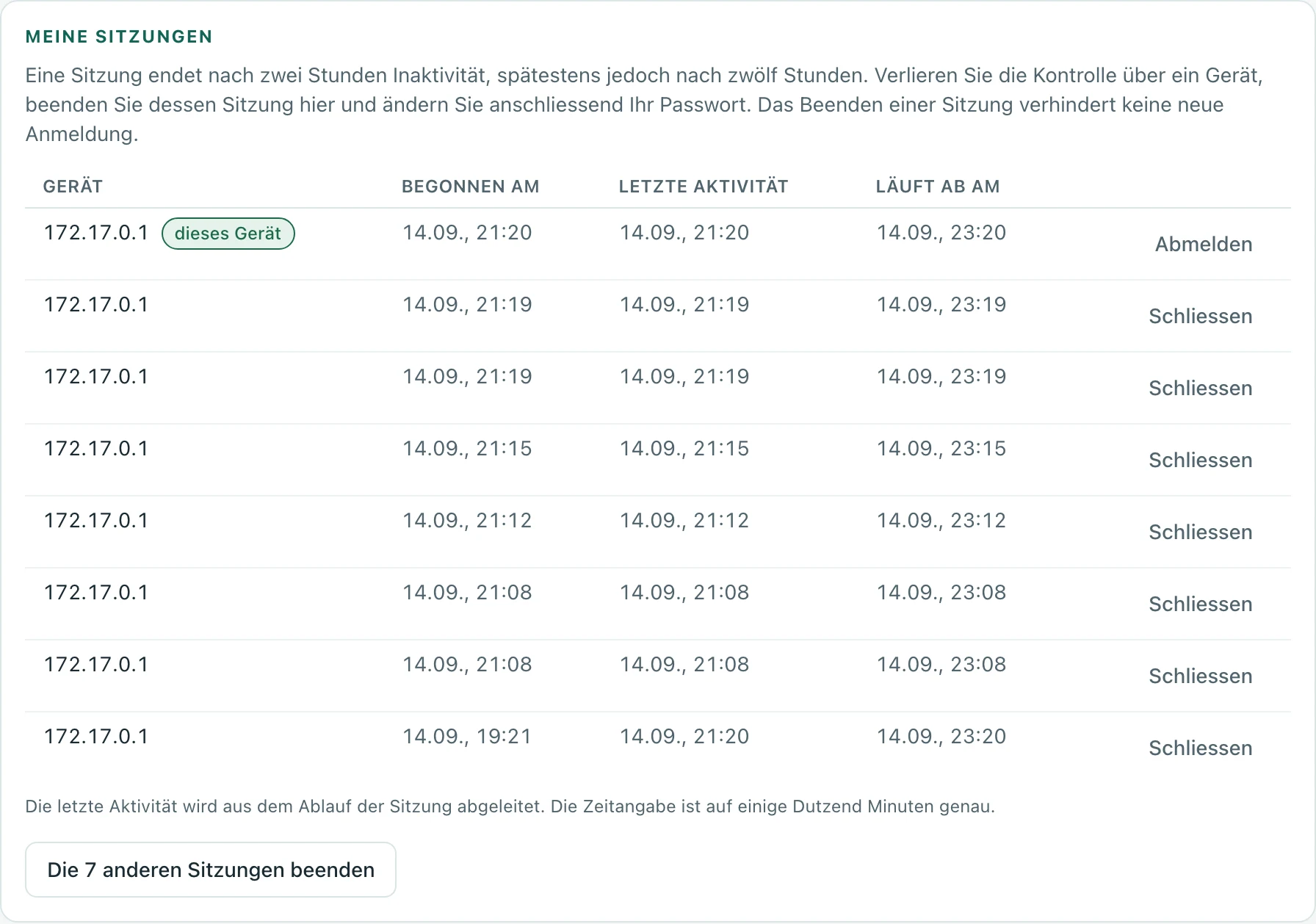
Meine Sitzungen zeigt aktive Zugänge. Erkennen Sie das aktuelle Gerät und widerrufen Sie nicht mehr benötigte Sitzungen. Melden Sie sich auf gemeinsam verwendeten Geräten nach der Arbeit ab.
Ein Sitzungswiderruf beendet den Anwendungszugriff, entfernt jedoch keine bereits auf das Gerät heruntergeladenen Dokumentkopien.
 Screenshot vergrössern ↗